


 Blog-PDF für Offline-Lesen
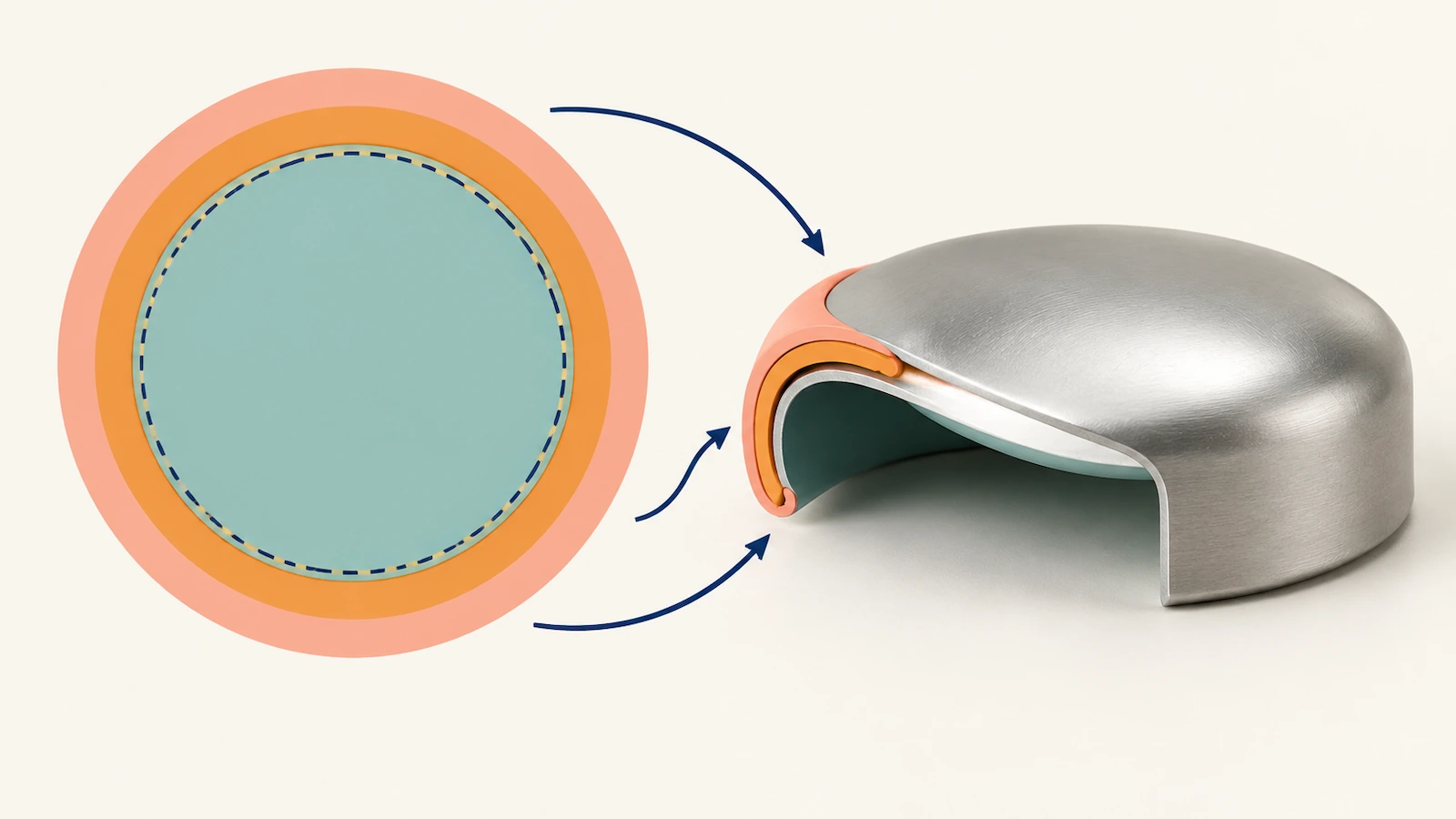
 Kurz gesagt: Ein gutes individuelles Button-Design beruht auf drei konzentrischen Kreisen. Die Schnittlinie ist der Rand des bedruckten Papiers. Die Sichtkante ist die Stelle, an der sich die Metallschale zu wölben beginnt. Die Sicherheitszone liegt innerhalb der Sichtkante. Ziehen Sie Hintergründe bis zur Schnittlinie durch und halten Sie jedes Logo, jedes Gesicht und jedes Wort innerhalb der Sicherheitszone. Wählen Sie den Durchmesser nach Betrachtungsabstand und Wortanzahl. Beurteilen Sie den Korrekturabzug als gewölbtes Objekt, nicht als flachen Kreis.
Warum Motive, die am Bildschirm perfekt aussehen, auf einem runden Button scheitern
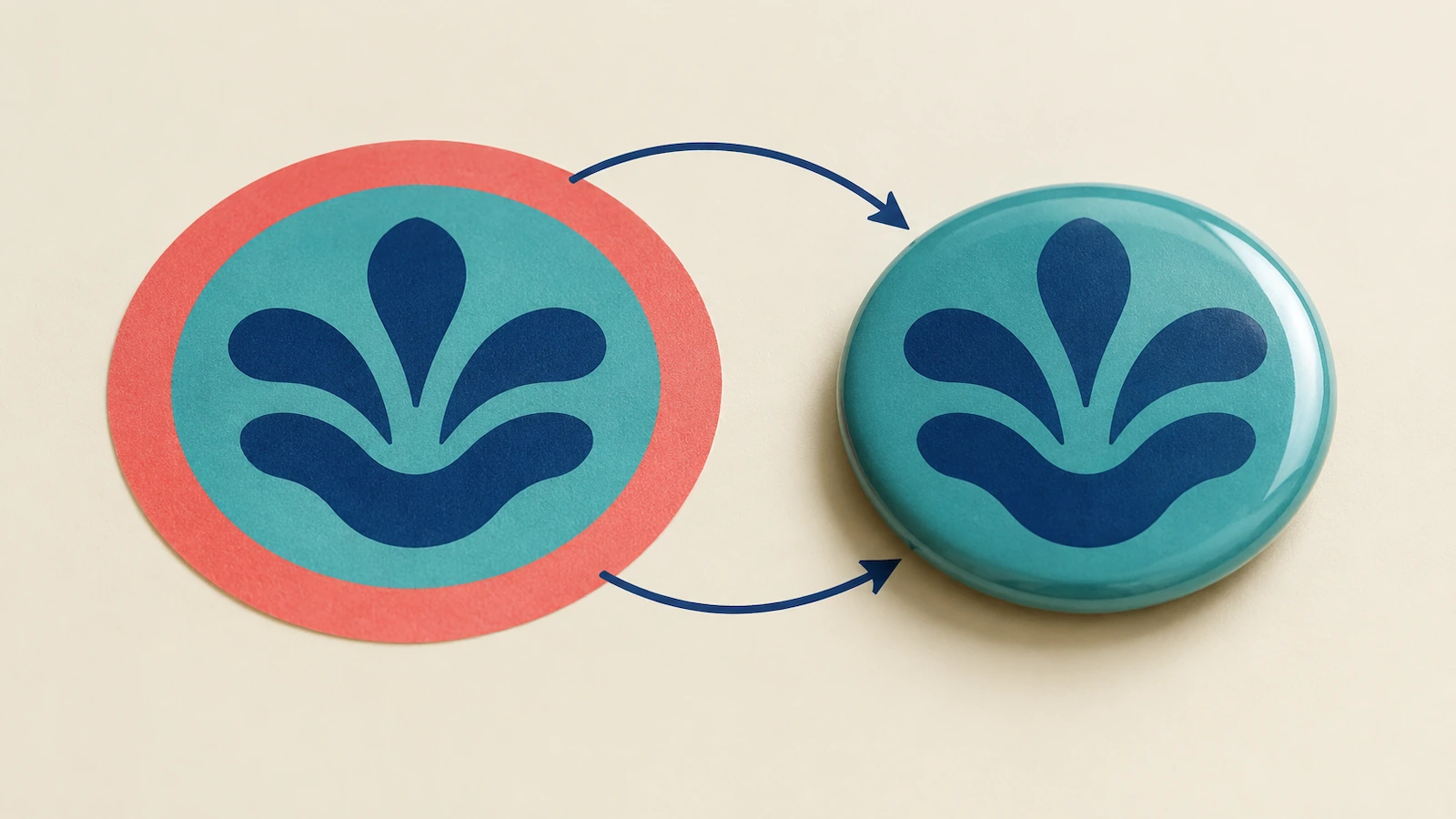
Das Problem: Ein Pinback-Button ist kein flacher Druck. Der gedruckte Kreis ist größer als die sichtbare Vorderseite. Sein äußerer Ring wird unter der transparenten Folie über den Rand einer Stahlschale gezogen und dahinter eingeschlagen. Alles, was in diesem Ring liegt, verzieht sich zur Seite oder verschwindet. Ihre Designdatei zeigt eine saubere, flache Scheibe, deshalb warnt Sie nichts davor, bis die Teile gepresst sind.
Die Folgen: Die Fehler folgen in Kundenreklamationen und Prüfungen in der Druckvorstufe einem vorhersehbaren Muster:
- Slogans verlieren ihren ersten und letzten Buchstaben.
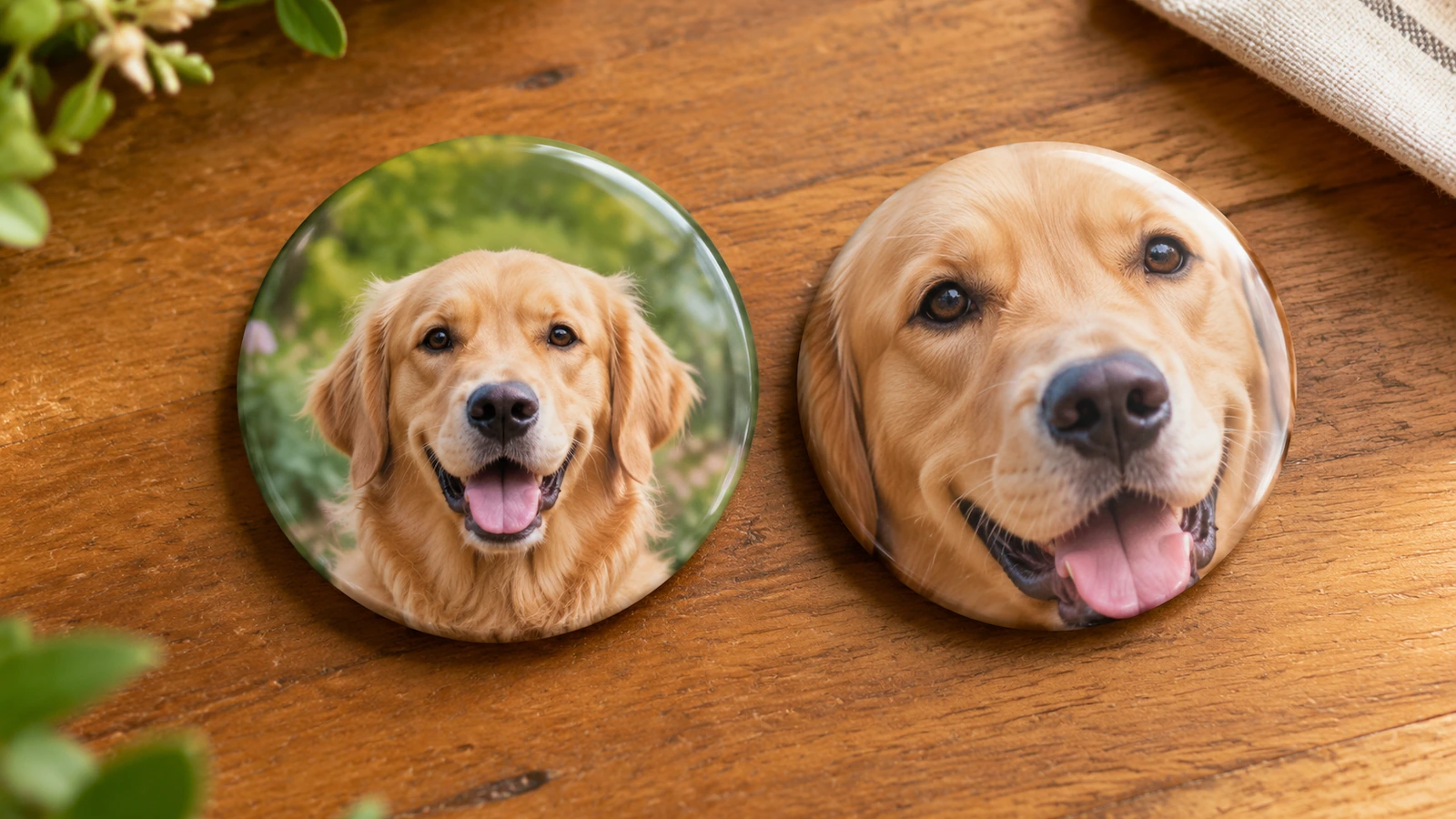
- Porträts verlieren den oberen Teil des Kopfes.
- Ein dünner Zierrand macht selbst eine leicht außermittige Pressung sichtbar.
- Leuchtende Markenfarben vom Bildschirm drucken sich matt.
- Niedrig aufgelöste Fotos wirken unter glänzender Folie weich.
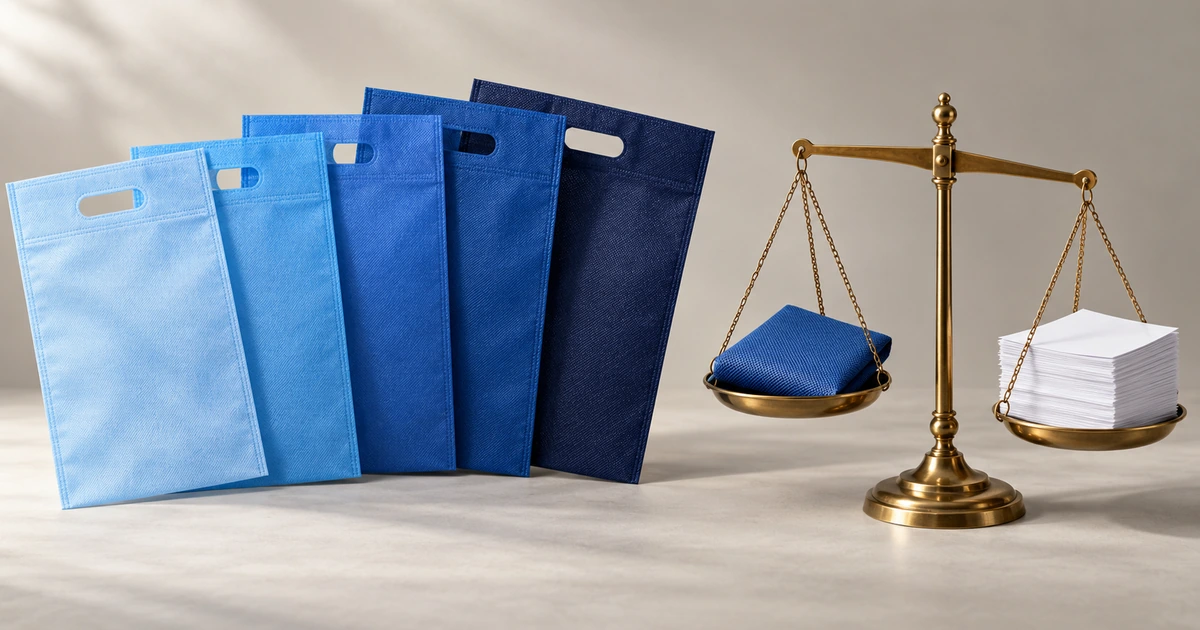
Diese Probleme zeigen sich meist erst, wenn bereits Hunderte von Stücken existieren, oft nur wenige Tage vor einer Veranstaltung. Ein Button muss sich außerdem Aufmerksamkeit verdienen. Händler für Werbeartikel in den USA erzielten einen geschätzten Warenumsatz von $26,09 Milliarden in 2023, laut der jährlichen Umsatzschätzung der PPAI[1]. Ihr Button konkurriert mit jeder Stofftasche, jedem Schlüsselband und jedem Aufkleber in diesem Haufen.
Die Lösung: Behandeln Sie die runde Vorderseite als Layoutsystem mit festen Zonen. Wählen Sie die Größe passend zum tatsächlichen Betrachtungsabstand. Prüfen Sie dann den Korrekturabzug so, wie ihn später der Träger sieht. Dieses System erläutert der restliche Leitfaden.
Was individuelles Button-Design tatsächlich umfasst
Physisch ist ein Pinback-Button ein Druckmotiv, das unter einer transparenten Schutzschicht versiegelt und über eine Metallscheibe gebördelt wird, mit einer Nadelhalterung auf der Rückseite. Der Wikipedia-Eintrag zu Pinback-Buttons[2] liefert eine ausführlichere Beschreibung. Wer für dieses Format gestaltet, bereitet flache Motive vor, die um eine Wölbung gespannt werden. Die Geometrie hat sich seit dem Patent für die Abzeichennadel, das Whitehead & Hoag 1896 erteilt wurde, kaum verändert; eingetragen ist es im DATAMP-Patentarchiv[3]. Die Schutzschicht hat sich von Zelluloid zu moderner transparenter Folie gewandelt, doch der Umschlag bleibt.
Jede Vorlage unterteilt den Kreis in dieselben vier Zonen:
| Zone | Wo sie liegt | Was dorthin gehört | Häufigster Fehler |
|---|---|---|---|
| Schnittlinie | Äußerster Kreis des bedruckten Papiers | Nur Hintergrundfarbe oder -muster | Weißes Papier bleibt stehen und zeigt sich als heller Rand |
| Umschlagring | Zwischen Schnittlinie und Sichtkante | Durchgehender Hintergrund, der sich biegen und einschlagen lässt | Text, Rahmen oder Fotodetails platzieren, die weggewölbt werden |
| Sichtkante | Die Linie, an der die Schale von der Vorderseite in die Seitenfläche übergeht | Nichts Wichtiges; als Gefahrenlinie behandeln | Sie als Gestaltungsrand nutzen, der jede außermittige Verschiebung sichtbar macht |
| Sicherheitszone | Innerhalb der Sichtkante, um den Rand der Vorlage eingerückt | Logos, Gesichter, Schlagzeilen, QR-Codes | Schrift bis zur Sichtkante ziehen, um „den Kreis zu füllen“ |
Kürze gehört außerdem von Anfang an zum Format. Designautoren bei AIGA Eye on Design[4] beschreiben den Pinback-Button als Ort der Selbstdarstellung, lange vor den sozialen Medien. JSTOR Daily[5] zeichnet nach, wie Buttons knappe Botschaften trugen. Archive wie die University of Iowa Special Collections[6] bewahren sie als Zeugnisse der öffentlichen Meinung auf. Die Beispiele, die bleiben, sind meist die mit einer Idee pro Vorderseite.
Individuelles Button-Design in sieben Schritten
Schritt 1: Durchmesser nach Betrachtungsabstand und Botschaftsumfang wählen
Entscheiden Sie zwei Dinge, bevor Sie eine Designdatei öffnen: wie weit der Leser entfernt sein wird und wie viele Elemente aus dieser Entfernung lesbar sein müssen.
- Der Name einer ehrenamtlichen Person wird auf Handschlag-Distanz gelesen.
- Ein „Fragen Sie mich“-Button für das Personal muss quer über einen Stand hinweg funktionieren.
- Ein Gedenkfoto wird in der Hand gehalten.
Die folgenden Größenklassen folgen gängigen US-Branchenkonventionen. Die verfügbaren Durchmesser hängen vom Presswerkzeug ab; klären Sie sie daher mit Ihrem Lieferanten.
| Größenklasse | Typische Durchmesser (Branchenkonvention) | Realistischer Inhalt | Wo er funktioniert |
|---|---|---|---|
| Klein | Etwa 1 in bis 1,25 in | Ein Symbol oder ein bis zwei kurze Wörter | Sammelserien, dezente Kennzeichnung von Personal oder Mitgliedern |
| Individuelle runde Standard-Buttons | Etwa 1,5 in bis 2,25 in | Logo plus eine kurze Zeile oder ein Porträt | Werbegeschenke bei Veranstaltungen, Kampagnen, Markenprogramme |
| Große individuelle Buttons | Etwa 3 in und mehr | Schlagzeile plus Zusatzzeile, Gruppenfoto oder QR-Code | Sichtbarkeit quer durch einen Raum, Kennzeichnung des Personals, Gedenkbuttons |
Einige Faustregeln, um Inhalt und Größe aufeinander abzustimmen:
- Braucht die Botschaft ein Logo, eine Schlagzeile und ein Datum, gehen Sie entweder eine Größenklasse höher oder streichen Sie ein Element.
- Verkleinern Sie nicht alles, damit es passt. Das kostet Lesbarkeit genau auf der Distanz, auf der der Button funktionieren muss.
- Ein Button mit 2,25 in gilt in den USA weithin als „Standardgröße“. Heißt es in einem Briefing schlicht „Buttons“, ist meist diese Größe gemeint. Prüfen Sie sie daher am tatsächlichen Betrachtungsabstand, bevor Sie sie akzeptieren.
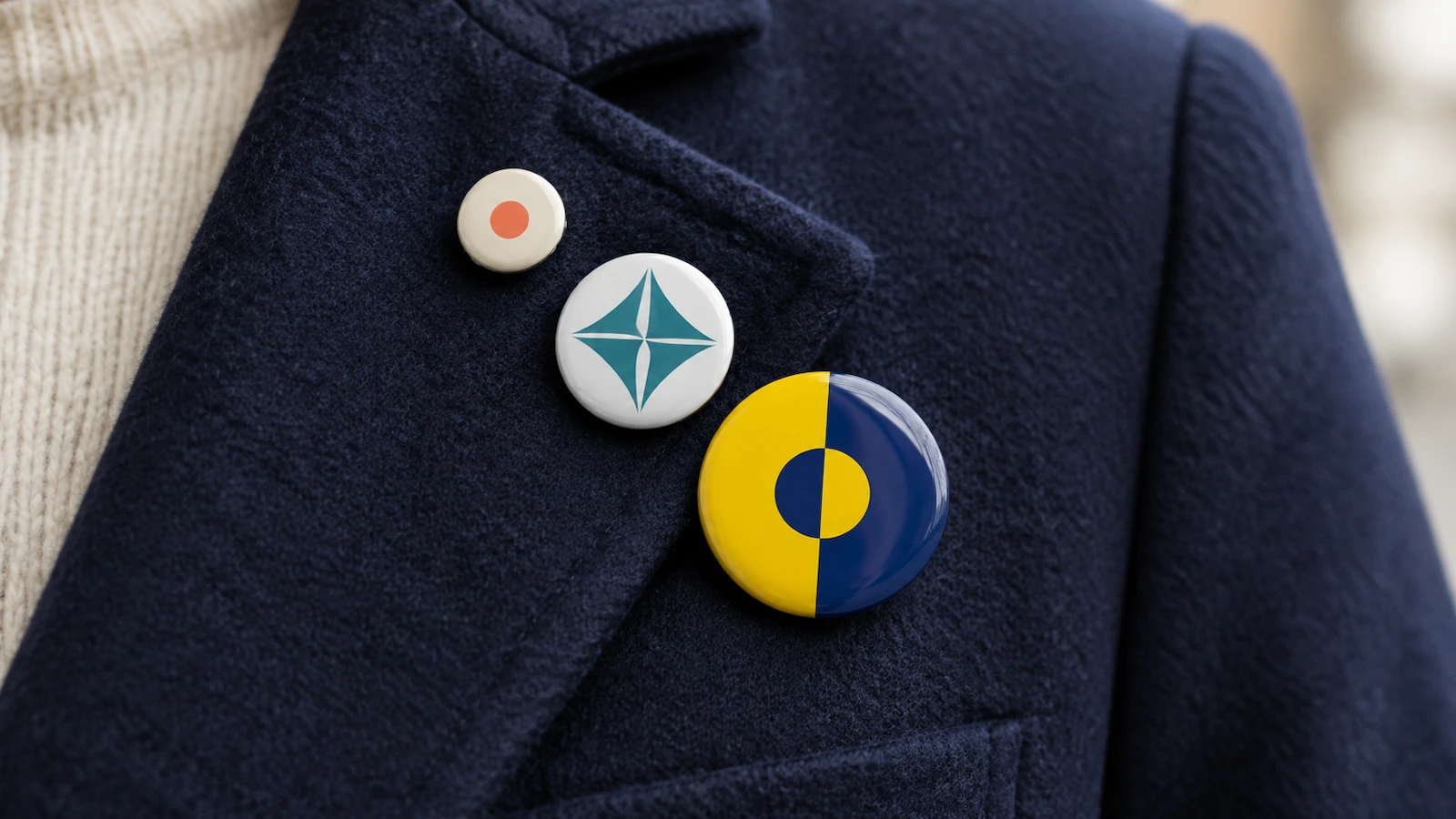
Schritt 2: Die Datei auf der Vorlage des Lieferanten aufbauen, nicht nach Gefühl
Die Breite des Umschlagrings hängt vom Werkzeug und von der Schale ab. Ein beliebiger Kreis aus dem Netz kann Ihre Sicherheitszone daher an die falsche Stelle setzen. Fordern Sie für jeden Durchmesser die exakte Vorlage an und richten Sie die Datei dann so ein:
- Größe der Zeichenfläche: Legen Sie die Zeichenfläche in der Größe des gesamten gedruckten Kreises an, nicht der sichtbaren Vorderseite.
- Vorlagenebene: Belassen Sie die Vorlage auf einer gesperrten, nicht druckenden Ebene.
- Logos und Schrift: Verwenden Sie Vektordateien (AI, EPS, PDF oder SVG), damit die Kanten scharf bleiben.
- Rasterbilder: Liefern Sie sie mit 300 ppi in der endgültigen Druckgröße an.
- Farbmodus: Arbeiten Sie in CMYK, sofern Sie keine Sonderfarbreferenz vereinbart haben.
- Beschnitt: Führen Sie den Hintergrund über die Schnittlinie hinaus, damit die Presse nie einen weißen Spalt freilegt.
- Abstand der Sicherheitszone: Ein weit verbreiteter Einkaufsratgeber der Branche empfiehlt, kritischen Text mindestens 0,125 in innerhalb der Sichtkante zu halten. Markiert Ihre Vorlage einen größeren Abstand, gilt die Vorlage.
Schritt 3: Logos für einen Kreis anlegen, nicht für ein Rechteck
Breite, horizontale Logos sind das größte Layoutproblem auf runden Vorderseiten. In einem Kreis kann eine breite Marke nur wachsen, bis ihre Ecken auf die Sicherheitszone treffen. Oft bleibt sie dadurch ein schmaler Streifen in der Mitte mit leerem Raum darüber und darunter. Nutzen Sie stattdessen eine dieser Alternativen:
- Die gestapelte Version des Logos.
- Das Symbol allein.
- Eine Emblem-Anordnung, bei der die Wortmarke unter dem Symbol steht.
Optisch schwere Marken wirken meist etwas oberhalb der geometrischen Mitte besser, weil die gewölbte Vorderseite den Blick zur unteren Hälfte zieht.
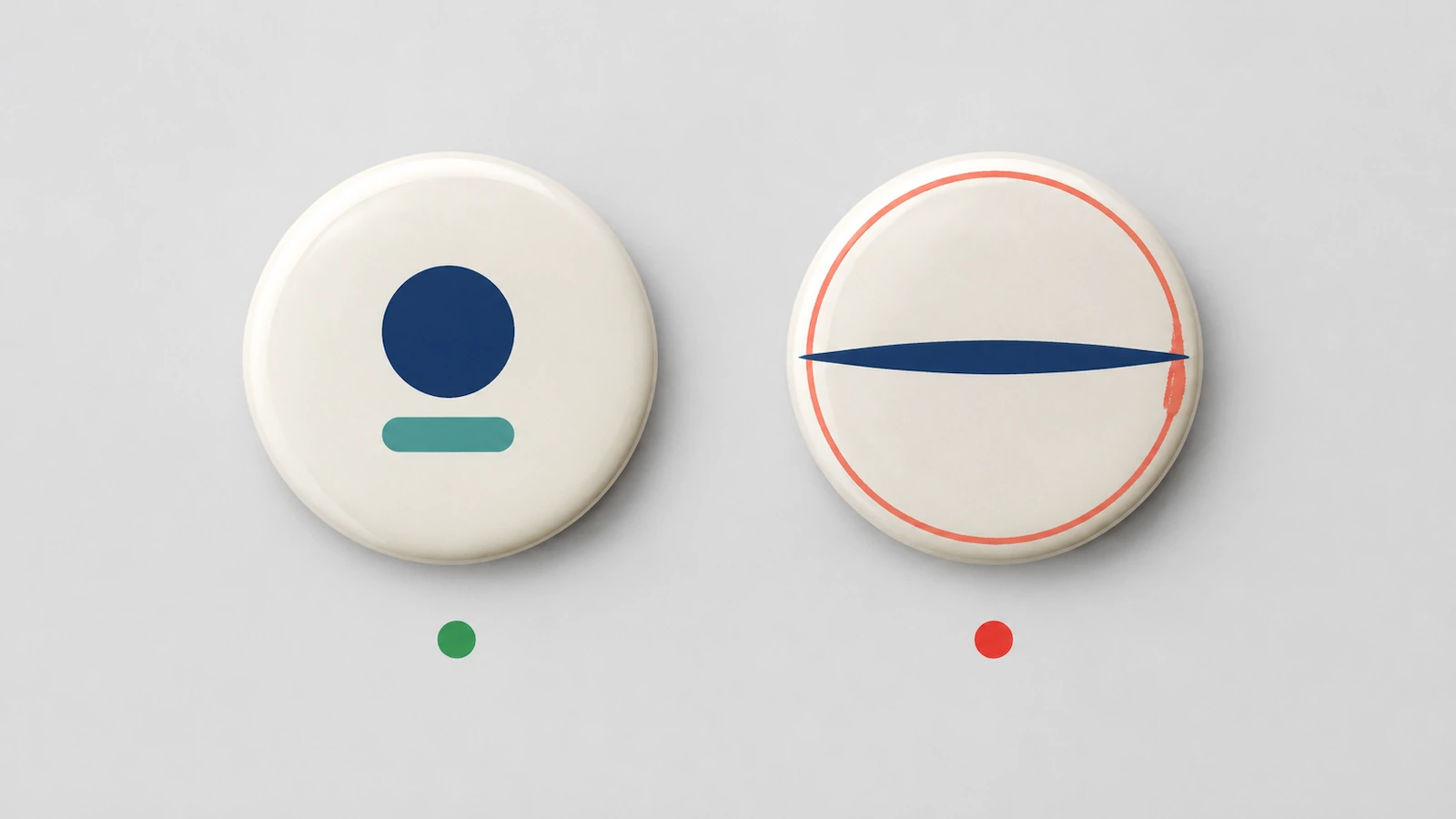
Vermeiden Sie einen dünnen konzentrischen Ring nahe der Sichtkante. Das Bördeln hat eine kleine Lagetoleranz, und ein haarfeiner Ring macht jede Verschiebung zu einem sichtbar schiefen Rand. Braucht die Marke einen Ring, machen Sie ihn kräftig und setzen Sie ihn deutlich innerhalb der Sicherheitszone. Alternativ verzichten Sie auf den Ring und lassen eine einfarbige Fläche in den Umschlag auslaufen. Sehr feine Linien und kleine Punzen können unter der reflektierenden Folie außerdem aufbrechen; testen Sie daher das kleinste Detail in Originalgröße.
Schritt 4: Foto-Pinback-Buttons mit Pixelrechnung und großzügigem Bildausschnitt vorbereiten
Bei Fotos beginnen Sie mit den Zahlen. Die benötigte Pixelzahl ergibt sich aus dem Durchmesser des gedruckten Kreises in Zoll, multipliziert mit 300. Ein gedruckter Kreis mit 3 in Durchmesser braucht zum Beispiel nach dem Zuschnitt ein Bild von mindestens 900 × 900 px. Handyfotos erfüllen das meist. Bilder aus sozialen Netzwerken oder Messengern oft nicht, weil diese Dienste hochgeladene Dateien komprimieren.
Korrigieren Sie dann die Bildkomposition:
- Das Motiv zentriert halten. Lassen Sie zwischen der Kopfoberkante und der Linie der Sicherheitszone freien Raum.
- Den Rand ruhig halten. Der äußere Ring sollte aus durchgehendem Himmel, einer Wand oder einer einfarbigen Fläche bestehen, denn ein unruhiger Rand wirkt beim Umbiegen chaotisch.
- Den Hintergrund bei Bedarf erweitern. Ist der ursprüngliche Ausschnitt zu knapp, erweitern Sie den Hintergrund in einem Bildeditor oder setzen das Foto auf eine Farbfläche.
- Gut ausleuchten. Gleichmäßig von vorn beleuchtete Gesichter geben sich unter glänzender Folie besser wieder als Gegenlichtaufnahmen.
- Geteilte Fotos sorgfältig behandeln. Bei Gedenk- oder Teamfotos klären Sie vor der Weitergabe, dass Sie die Erlaubnis aller Abgebildeten haben.
Schritt 5: Eine Texthierarchie festlegen, die sich auf der echten Distanz lesen lässt
Beschränken Sie jede Vorderseite auf eine Schlagzeile und höchstens eine Zusatzzeile. Als Richtwert für die Größe empfiehlt derselbe Einkaufsratgeber mindestens 14 to 16 pt Schrift bei einem Button mit 2,25 in. Skalieren Sie das proportional für andere Durchmesser und bestätigen Sie es an einem Testdruck. Weitere Regeln für den Text:
- Schriften: Verwenden Sie kräftige serifenlose Schriften oder Slab-Schnitte. Dünne Schreibschriften und kontrastreiche Serifenschriften zerfallen bei Button-Größen.
- Negativschrift: Weiße Schrift auf dunklem Grund braucht einen kräftigeren Schnitt als dunkle Schrift auf hellem Grund, weil die dunkle Farbe in feine Buchstabenformen verläuft.
- Gebogener Text: Führen Sie ihn entlang eines Pfads auf der Linie der Sicherheitszone, nicht der Sichtkante, und vergrößern Sie den Buchstabenabstand leicht, damit die Buchstaben auf der Innenseite der Kurve nicht zusammenrücken.
- Text am Rand: Manche Pressen können die umgebogene Seite des Buttons bedrucken. Sehen Sie das als Zugabe, denn der Träger sieht sie nur von der Seite.
Schritt 6: Farbe und Oberfläche für Papier unter Folie planen
Bedrucktes Papier kann weder Neonfarben noch hintergrundbeleuchtete RGB-Farben wiedergeben. Elektrisches Blau, kräftiges Grün und grelles Pink verschieben sich erfahrungsgemäß. Auch die Oberfläche verändert die Farbe:
- Glänzende Folie: Vertieft gesättigte Farben und erzeugt Blendung.
- Matte Oberfläche: Mildert den Kontrast, ist aber unter hellem Veranstaltungslicht leichter lesbar.
- Weißes Papier: Liefert die saubersten Weißtöne.
- Transparentes Material: Sofern angeboten, lässt es das Metall durchscheinen, sodass „weiße“ Flächen silbern wirken.
- Schwarz: Große schwarze Flächen drucken meist satter als aufgebautes Schwarz denn als einzelne Farbe. Vereinbaren Sie die Mischung mit der Druckvorstufe, statt zu raten.
Ist eine Markenfarbe nicht verhandelbar, liefern Sie eine Sonderfarbreferenz und fordern ein physisches Muster an, nicht nur eine Bildschirmvorschau.
Schritt 7: Druckdaten prüfen (Preflight) und an einer Wölbung testen
Führen Sie diese Prüfung durch, bevor Sie irgendetwas freigeben:
- Der Hintergrund reicht auf allen Seiten bis zur Schnittlinie.
- Kein Text, kein Gesicht und kein Logo ragt in den Umschlagring.
- Logos liegen als Vektordateien vor, und alle Fotos erfüllen die Pixelrechnung aus Schritt 4.
- An der Sichtkante gibt es keine haarfeinen Ringe.
- Negativschrift ist kräftig genug, um lesbar zu bleiben.
- Dateinamen nennen Motiv, Durchmesser und Version.
Teams mit wiederkehrenden Kampagnen sollten diese Liste als kurze interne Arbeitsanweisung festhalten. Orientierung bietet etwa der Leitfaden der Penn State Extension zum Verfassen von Standardarbeitsanweisungen[7] , damit jede neue Gestalterin und jeder neue Gestalter dieselbe Prüfung anwendet.
Für einen günstigen Realitätscheck pressen Sie ein Muster auf einer Button-Presse im Makerspace, bevor Sie sich auf eine Auflage festlegen. Das University of Alabama in Huntsville MultiMaker Lab[8] empfiehlt für seine Presse Kopierpapier mit 24 to 28 lb. Damit lässt sich ein gewölbter Testdruck leicht herstellen, und er zeigt genau, wo Ihre Randelemente landen. Wenn Sie einen digitalen Korrekturabzug erhalten, vergleichen Sie ihn auch mit einem gewölbten Muster, nicht nur mit dem flachen Kreis.
Richten sich die Buttons an Kinder, überschneiden sich Gestaltung und Regelkonformität:
- Die U.S. Consumer Product Safety Commission betrachtet als Kinderprodukte solche, die vorrangig für Kinder im Alter von 12 oder jünger konzipiert sind. Siehe die CPSC-Hinweise zu Kinderprodukten[9].
- Zugängliche Bauteile dieser Produkte dürfen einen Gesamtbleigehalt von höchstens 100 ppm aufweisen, gemäß der CPSC-Vorschrift zum Gesamtbleigehalt[10].
- Materialspezifische Feststellungen sind veröffentlicht in der Bekanntmachung im Federal Register vom 26. August 2009[11].
- Entscheiden Sie früh, ob sich das Motiv an Kinder richtet. Diese Entscheidung beeinflusst Dokumentationsanfragen und kann eine Befestigung ohne Nadel nahelegen.
Bestellablauf, Mengen und Zeitplanung behandeln wir auf unserer Seite zu individuellen Pinback-Buttons für Kampagnen, Veranstaltungen und Markenprogramme. Senden Sie Ihre vorlagenkonformen Dateien dort für ein Angebot.
Layout-Ansätze im Vergleich: Was nach dem Umschlag besteht
Die meisten Button-Motive fallen in einen von vier Layouttypen. Jeder scheitert auf andere Weise an der Wölbung.
| Layout-Ansatz | Kleinste Größe, die meist funktioniert | Umschlagrisiko | Umgang mit dem Beschnitt | Beste Eignung |
|---|---|---|---|---|
| Nur Text (Slogan oder Name) | Klein, bei ein oder zwei Wörtern | Hoch, wenn die Schrift zum Rand hin gezogen wird | Einfarbige Fläche bis zur Schnittlinie | Kampagnen, Kennzeichnung des Personals, Botschaften zur Sensibilisierung |
| Logo im Mittelpunkt | Klein mit Symbol; Standard mit vollständiger Logo-Anordnung | Mittel; breite Marken und Randringe verursachen die meisten Probleme | Markenfarbfläche oder dezentes Muster, das in den Umschlag ausläuft | Markenprogramme, Werbegeschenke auf Messen |
| Foto im Mittelpunkt | Standard; groß für Gruppen | Hoch bei knappen Ausschnitten oder unruhigen Rändern | Den Fotohintergrund erweitern oder das Foto auf eine Farbfläche setzen | Gedenkbuttons, Klassentreffen, Fan- und Teambuttons |
| Muster mit zentralem Emblem | Standard | Niedrig; das Muster nimmt die Wölbung auf | Das Muster läuft über die Schnittlinie hinaus | Sets mit mehreren Motiven, Sammelserien |
Wählen Sie den Layouttyp, bevor Sie die Größe wählen. Brauchen Sie mehrere Elemente gleichzeitig, etwa ein Foto, einen Namen und einen QR-Code, ist eine große Vorderseite meist die ehrliche Antwort. Auf einer Standard-Vorderseite fallen zwei der drei Elemente zu klein aus. Bei Sets mit mehreren Motiven behalten Sie dieselbe Vorlage, dieselbe Sicherheitszone und dieselbe Schriftgrößenabstufung für alle Motive bei, damit das Set einheitlich wirkt, wenn die Buttons nebeneinander sitzen.
FAQ
FAQ: Welche Größe sollte ich für einen Logo-Button wählen?
Für ein einzelnes Symbol genügt oft eine kleine Vorderseite. Eine vollständige Logo-Anordnung mit einer Textzeile braucht meist eine Standard-Vorderseite, nach Branchenkonvention etwa 1,5 to 2,25 in. Muss der Button quer durch einen Raum lesbar sein oder brauchen Sie zusätzliche Elemente, wechseln Sie zu großen individuellen Buttons. Klären Sie die verfügbaren Durchmesser mit Ihrem Lieferanten, bevor Sie gestalten.
FAQ: Wie viel Beschnitt braucht ein Button-Motiv?
Der Beschnitt hängt vom jeweiligen Werkzeug und von der Schale ab; verwenden Sie daher die Vorlage des Lieferanten für Ihren Durchmesser. Welches Maß auch gilt, die Regel bleibt dieselbe: Führen Sie den Hintergrund bis zur Schnittlinie durch und halten Sie kritische Inhalte innerhalb der Sicherheitszone, die die Vorlage markiert.
FAQ: Welche Auflösung brauchen Foto-Pinback-Buttons?
Streben Sie 300 ppi in der endgültigen Druckgröße an. Multiplizieren Sie den Durchmesser des gedruckten Kreises in Zoll mit 300, um die Mindestbreite in Pixeln nach dem Zuschnitt zu erhalten. Ein gedruckter Kreis mit 3 in braucht zum Beispiel 900 px. Vermeiden Sie Bilder, die aus Messengern gespeichert wurden, denn sie sind meist komprimiert.
FAQ: Kann ich einen QR-Code auf einen Button setzen?
Ja, aber nur auf größeren Vorderseiten. Drucken Sie ihn dunkel auf hell mit hohem Kontrast und lassen Sie rund um den Code einen freien Rand. Halten Sie den gesamten Code innerhalb der Sicherheitszone, weil die Wölbung seine äußeren Module verzerrt. Scannen Sie ein gepresstes Muster aus typischen Entfernungen testweise, bevor Sie die Auflage freigeben.
FAQ: Sollte mein Design einen Randring enthalten?
Nur wenn er kräftig ist und deutlich innerhalb der Sicherheitszone sitzt. Ein dünner Ring an der Sichtkante lässt selbst eine leicht außermittige Pressung schief wirken. Eine einfarbige Fläche in den Umschlag auslaufen zu lassen, sieht meist sauberer aus.
FAQ: Sind Vektordateien für Buttons wirklich wichtig?
Ja, für Logos und Schrift. Vektorkanten bleiben bei jedem Durchmesser scharf. Rasterlogos, die aus kleinen Webgrafiken vergrößert wurden, drucken mit weichen oder ausgefransten Kanten, und die glänzende Folie macht diese Kanten auffälliger.
FAQ: Gelten zusätzliche Regeln, wenn die Buttons für Kinder sind?
In den USA unterliegen Produkte, die vorrangig für Kinder im Alter von 12 oder jünger konzipiert sind, den CPSC-Anforderungen für Kinderprodukte. Zu diesen Anforderungen gehört ein Grenzwert für den Gesamtbleigehalt von 100 ppm für zugängliche Bauteile. Teilen Sie Ihrem Lieferanten bereits bei der Angebotsanfrage mit, wenn Kinder die Zielgruppe sind.
Das Wichtigste in Kürze
- Die Geometrie des Umschlags ist alt, gestalten Sie also mit ihr statt gegen sie – das Pinback-Format geht auf ein Patent von 1896 zurück (Quelle)
- Ihr Button konkurriert in einem überfüllten Werbemittelmarkt, daher gewinnt eine klare Idee pro Vorderseite – geschätzte $26,09 Milliarden Umsatz der US-Händler in 2023 (Quelle)
- Ein günstiges, gewölbtes Muster deckt Randprobleme auf, bevor es eine ganze Auflage tut – Makerspace-Pressen verarbeiten Kopierpapier mit 24 to 28 lb (Quelle)
- Buttons für Kinder unterliegen einer harten Materialgrenze, auf die Sie von Anfang an hinweisen müssen – 100 ppm Gesamtbleigehalt in zugänglichen Bauteilen (Quelle)
- Das Alter der Zielgruppe entscheidet, ob die Regeln für Kinderprodukte gelten – Produkte, die vorrangig für Kinder im Alter von 12 und jünger konzipiert sind (Quelle)
Fazit
Individuelles Button-Design läuft darauf hinaus, die Wölbung zu respektieren. Wählen Sie den Durchmesser passend zum tatsächlichen Betrachtungsabstand und Botschaftsumfang. Arbeiten Sie auf der exakten Vorlage des Lieferanten. Halten Sie Logos, Gesichter und Wörter in der Sicherheitszone und lassen Sie Hintergründe den Umschlag aufnehmen. Beurteilen Sie dann jeden Korrekturabzug als gewölbtes Objekt. Wenn Sie diese Schritte befolgen, ist das Motiv, das Ihren Schreibtisch verlässt, genau das Motiv, das Ihr Publikum am Revers sieht.
Wenn Ihre Dateien bereit sind, senden Sie sie mit Zielgruppe und Verwendungszweck über unsere Seite zu individuellen Pinback-Buttons ein. Wir bestätigen verfügbare Durchmesser und Vorlagen und senden Ihnen ein Angebot.
Quellen
- PPAI-Schätzung des Umsatzvolumens: Ein Rekordjahr, aber kaum jemand feiert. Promotional Products Association International, abgerufen im Oktober 2026. ↩
- Pinback-Button. Wikipedia, abgerufen im Oktober 2026. ↩
- US-Patent 564,356, Abzeichennadel oder Button (1896). DATAMP-Patentarchiv, abgerufen im Oktober 2026. ↩
- Der Pinback-Button war ein Ort der Selbstdarstellung, lange vor den sozialen Medien. AIGA Eye on Design, abgerufen im Oktober 2026. ↩
- Eine Botschaft im Button. JSTOR Daily, abgerufen im Oktober 2026. ↩
- Buttons, Buttons, Buttons. Blog der University of Iowa Special Collections, 11. Oktober 2023. ↩
- Standardarbeitsanweisungen: Ein Leitfaden zum Schreiben. Penn State Extension, abgerufen im Oktober 2026. ↩
- MultiMaker Lab: Button-Presse. Bibliothek der University of Alabama in Huntsville, abgerufen im Oktober 2026. ↩
- Kinderprodukte. U.S. Consumer Product Safety Commission, abgerufen im Oktober 2026. ↩
- Gesamtbleigehalt. U.S. Consumer Product Safety Commission, abgerufen im Oktober 2026. ↩
- Kinderprodukte mit Blei; Feststellungen zu Bleigehaltsgrenzwerten für bestimmte Materialien. Federal Register, 26. August 2009. ↩






Die folgenden Informationen sind für die Anmeldung über soziale Netzwerke erforderlich
Anmelden
Neues Konto erstellen